Créer des CV électroniques : Comment convertir parfaitement un document Word en PDF (2026)
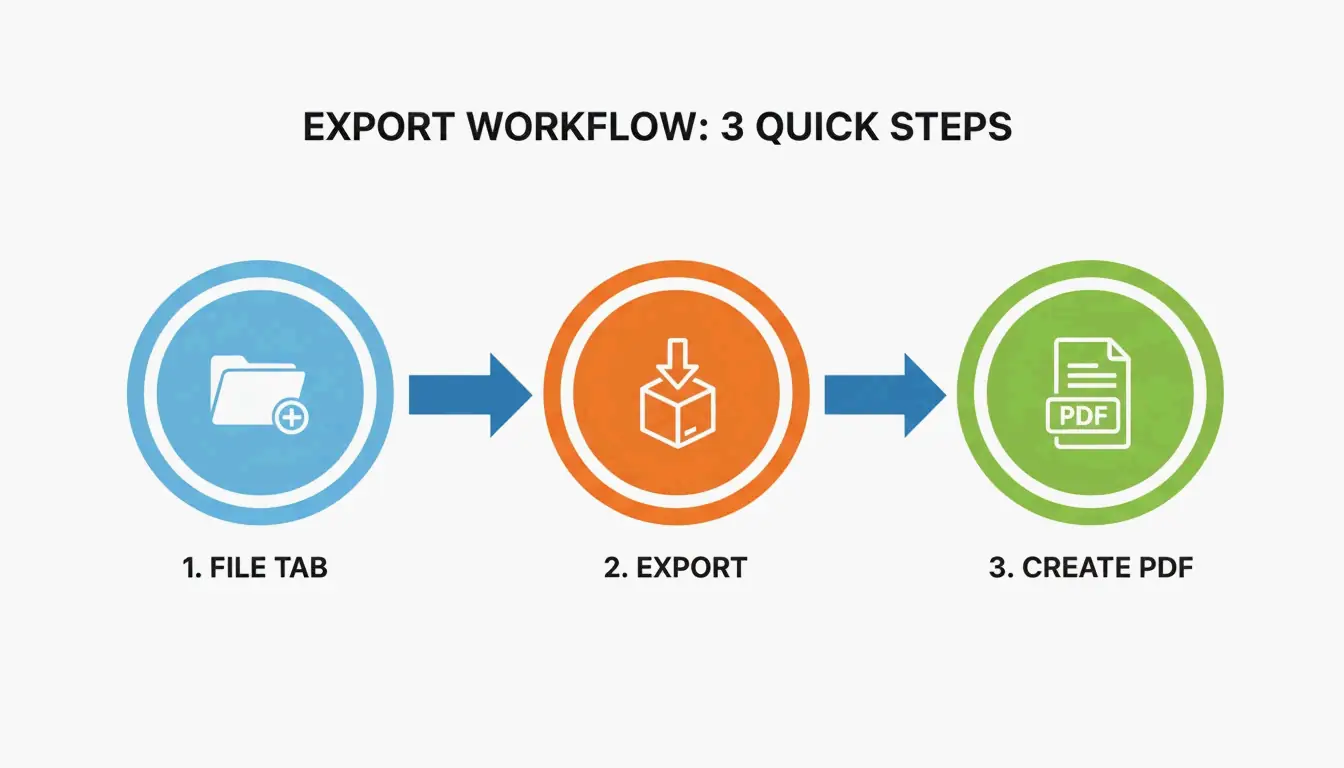
Pour convertir un CV Word en PDF, ouvrez le document dans Microsoft Word → Fichier → Exporter → Créer un PDF/XPS. Sélectionnez « Standard (publication en ligne et impression) » pour une qualité optimale. Cela préserve la mise en forme, conserve les hyperliens actifs et garantit la lisibilité par les ATS.
De Word à PDF : Export en 6 étapes
| Étape | Action | Pourquoi |
|---|---|---|
| 1 | Ouvrez la version finale dans Microsoft Word | Utilisez votre fichier .docx principal |
| 2 | Cliquez sur l’onglet Fichier | En haut à gauche |
| 3 | Sélectionnez Exporter (ou Enregistrer sous) | Les deux options fonctionnent |
| 4 | Choisissez le format PDF (*.pdf) | Dans le menu déroulant |
| 5 | Sélectionnez l’optimisation « Standard » | Préserve les métadonnées + hyperliens |
| 6 | Cliquez sur Publier | Terminé |
Important : Utilisez Exporter ou Enregistrer sous — jamais « Imprimer dans un PDF », qui aplatit les hyperliens et peut modifier la mise en page.
Pourquoi le PDF plutôt que le DOCX pour les CV
| Critère | DOCX | |
|---|---|---|
| Cohérence de la mise en forme | Varie selon l’appareil/logiciel | Verrouillé — identique partout |
| Rendu des polices | Dépend des polices installées | Intégrées au fichier |
| Lignes du correcteur orthographique | Soulignements rouges/bleus visibles | Supprimés — résultat propre |
| Hyperliens | Actifs | Actifs (via Exporter) |
| Lisibilité par les ATS | Bonne | Bonne (si textuel) |
| Modification du fichier | Facile à modifier | Verrouillé |
Doroteya Vasileva, CPRW chez Enhancv confirme que les PDF éliminent les dérives de mise en forme et les artefacts du correcteur orthographique.
Compatibilité ATS : Le test des 5 secondes
Les ATS modernes lisent les PDF textuels sans problème. Vérifiez avec ce test rapide :
- Ouvrez votre PDF
- Sélectionnez une phrase avec la souris
- Copiez le texte
- Collez-le dans le Bloc-notes (Windows) ou TextEdit (Mac)
| Résultat | Signification | Statut ATS |
|---|---|---|
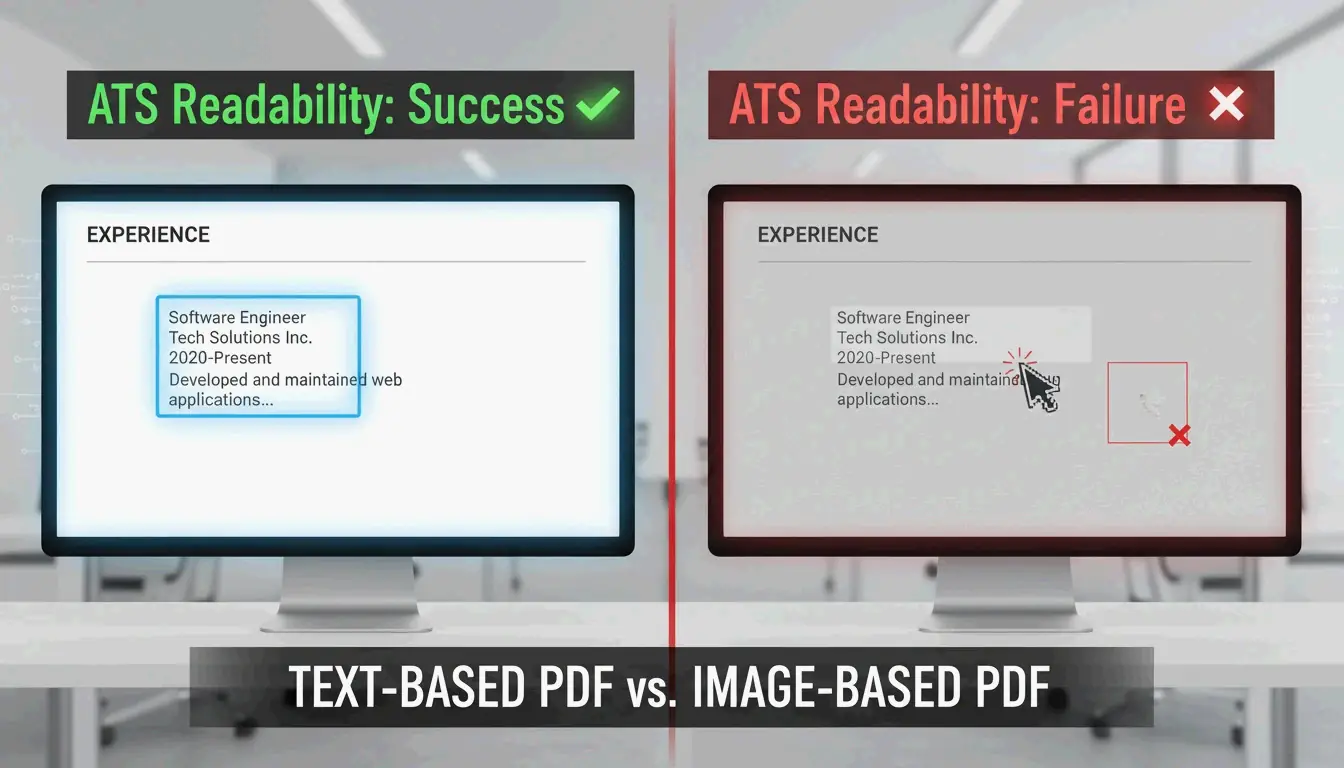
| Texte lisible | PDF textuel | OK — Compatible ATS |
| Caractères incompréhensibles / symboles | Problèmes d’encodage | Échec — corrigez le document source |
| Impossible de sélectionner le texte | PDF image | Échec — l’ATS le rejettera |
Selon Enhancv, conservez des marges de 0,5 à 1,0 pouce pour éviter que l’ATS ne coupe le texte en bordure.
Comparaison des méthodes d’export
| Méthode | Hyperliens | Fidélité de la mise en page | Lisible par les ATS |
|---|---|---|---|
| Fichier → Exporter | Préservés | Élevée | Oui |
| Fichier → Enregistrer sous PDF | Préservés | Élevée | Oui |
| Imprimer dans un PDF | Perdus | Risque de décalage | Possiblement |
| Convertisseur en ligne | Variable | Variable | Variable |
Utilisez toujours Exporter ou Enregistrer sous — jamais Imprimer dans un PDF.
Outils alternatifs
| Outil | Idéal pour | Limitation |
|---|---|---|
| Microsoft Word (bureau) | Contrôle total, hyperliens | Nécessite une licence |
| Google Docs (Fichier → Télécharger → PDF) | Gratuit, CV basiques | Les mises en page complexes peuvent être altérées selon IBTimes UK |
| pdfFiller | Conversion par lot, signatures électroniques | 12 500+ avis G2/Capterra |
| Adobe Acrobat DC | Édition PDF, protection par mot de passe | Payant |
Vérification du rendu sur mobile
Les recruteurs consultent souvent les CV sur téléphone. Avant d’envoyer :
- Envoyez-vous le PDF par e-mail
- Ouvrez-le sur votre téléphone dans Adobe Acrobat DC ou le lecteur par défaut
- Vérifiez : police lisible, blocs de texte intacts, pas d’effondrement de la mise en page
- Testez les hyperliens : les liens LinkedIn et portfolio restent cliquables
Meilleures pratiques de mise en forme de CV
| Paramètre | Recommandation |
|---|---|
| Marges | 0,5 à 1,0 pouce (évite le rognage par l’ATS) |
| Polices | Polices système standard (Arial, Calibri, Times New Roman) |
| Zones de texte | Éviter les zones flottantes — conversion peu fiable |
| Images | À éviter — l’ATS ne peut pas lire le texte dans les images |
| Nom du fichier | Prenom_Nom_CV.pdf |
| Taille du fichier | Moins de 1 Mo pour les envois par e-mail/portail |
Conclusion
Fichier → Exporter → PDF dans Microsoft Word préserve la mise en forme, les hyperliens et la lisibilité par les ATS. Effectuez toujours le test du Bloc-notes de 5 secondes pour vérifier que le résultat est textuel. Vérifiez le rendu sur mobile avant d’envoyer. Conservez votre fichier .docx principal pour les modifications futures, mais envoyez toujours le PDF.
FAQ
Que faire si ma mise en page change après la conversion en PDF ?
Utilisez des polices système standard (Arial, Calibri) qui s’intègrent correctement. Évitez les zones de texte flottantes et les graphiques complexes. Selon Enhancv, respectez des marges de 0,5 à 1,0 pouce pour éviter le rognage du contenu lors de la conversion.
Les hyperliens restent-ils cliquables après l’enregistrement en PDF ?
Oui — si vous utilisez Exporter ou Enregistrer sous. « Imprimer dans un PDF » aplatit le document et supprime tous les hyperliens. Testez toujours les liens dans un lecteur PDF avant d’envoyer.
Faut-il envoyer un PDF ou un DOCX pour les ATS ?
Le PDF est recommandé — il protège votre identité visuelle. N’utilisez le DOCX que si l’offre d’emploi l’exige explicitement. Les ATS modernes gèrent bien les deux formats, mais vérifiez toujours la lisibilité du PDF avec le test du Bloc-notes.
SectoJoy
• Indie Hacker & DeveloperI'm an indie hacker building iOS and web applications, with a focus on creating practical SaaS products. I specialize in AI SEO, constantly exploring how intelligent technologies can drive sustainable growth and efficiency.