이미지 압축 방법: 파일 크기 목표, 포맷, 품질 설정 (2026)
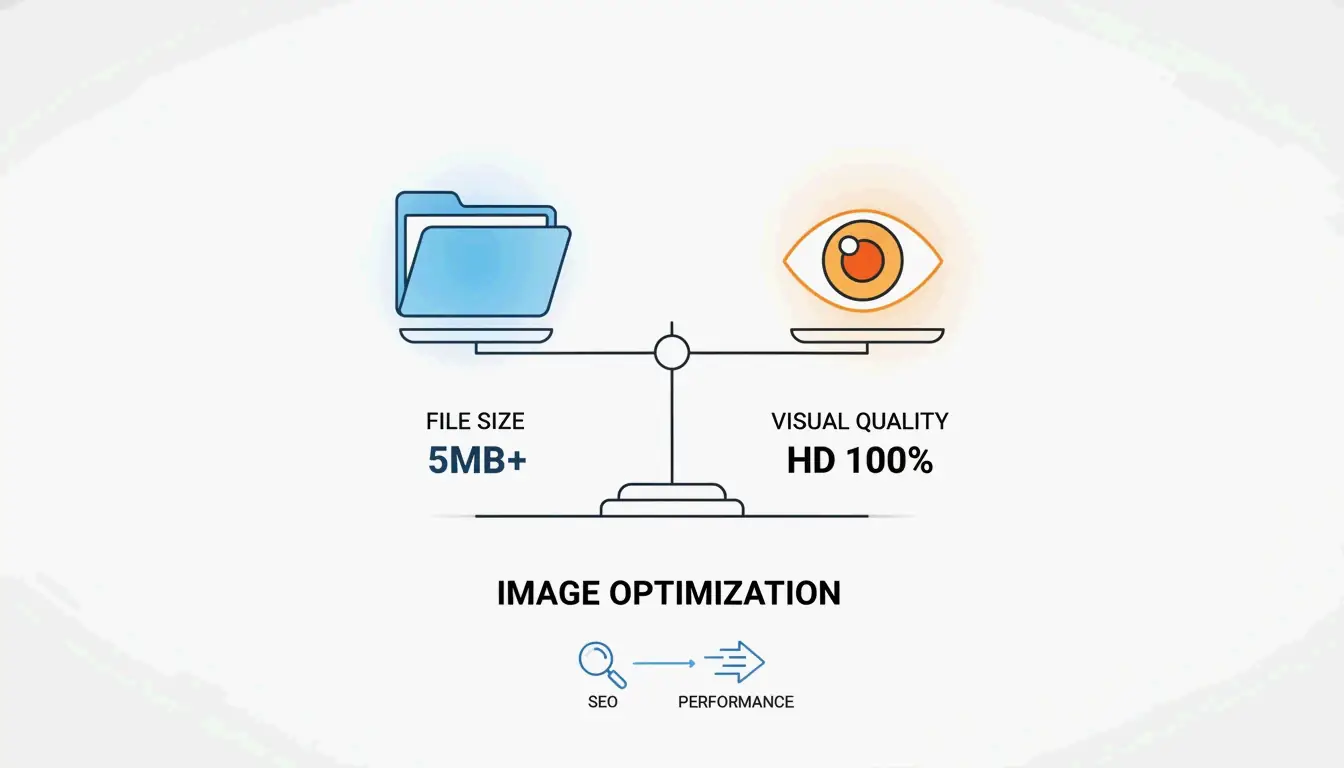
JPEG 품질을 70-80%로 설정하고, WebP로 변환하면 최대 95%까지 크기를 줄일 수 있으며, 압축 전에 대상 크기로 리사이즈하세요. 정부 포털의 경우 96 DPI 및 2MB로 제한하세요. 이 세 가지 단계로 2026년 이미지 압축 필요의 대부분을 해결할 수 있습니다.
압축 워크플로: 리사이즈 → 포맷 → 품질
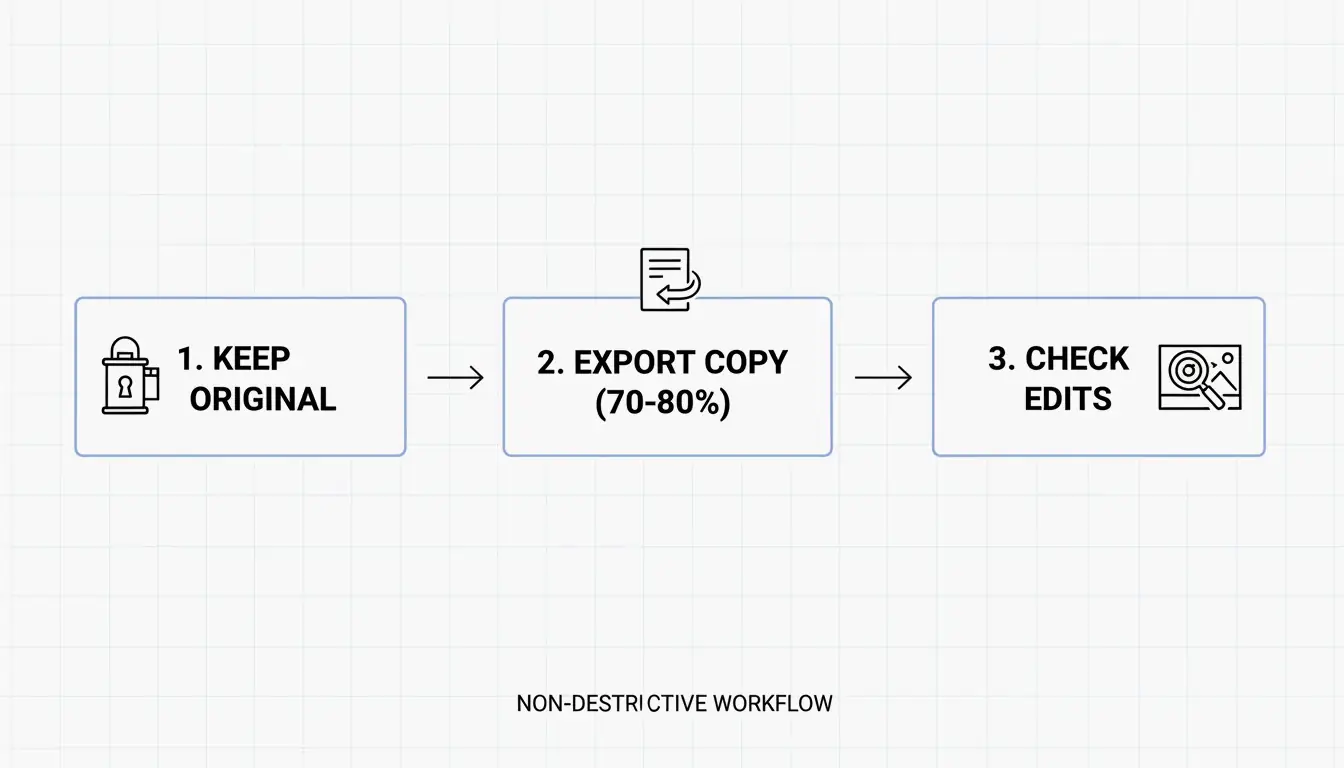
순서가 중요합니다. 항상 먼저 리사이즈하고, 포맷을 선택한 다음, 품질 압축을 적용하세요.
| 단계 | 작업 | 우선 처리 이유 |
|---|---|---|
| 1. 리사이즈 | 대상 너비로 조정 (예: 웹용 1200px) | 픽셀 수 감소 — 가장 큰 용량 절감 |
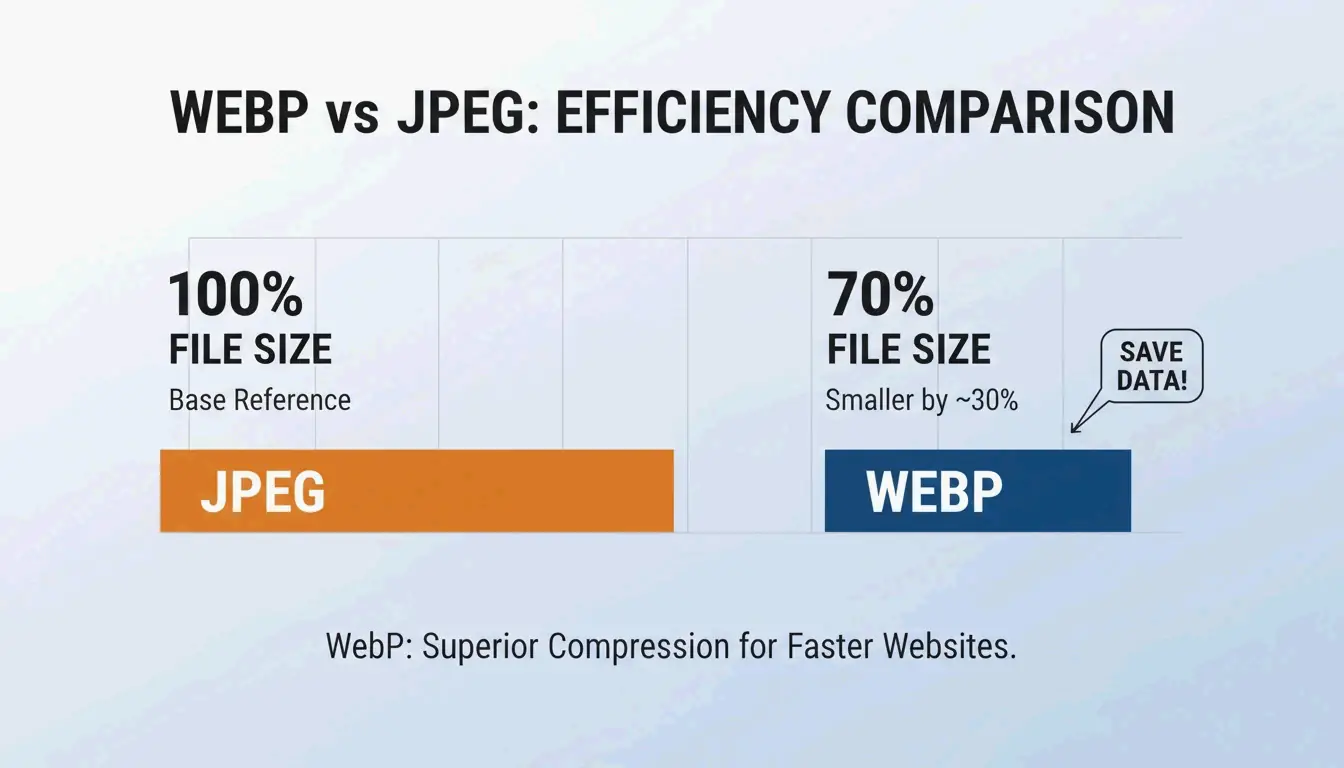
| 2. 포맷 | WebP (또는 AVIF)로 변환 | 동일 품질에서 JPEG 대비 25-35% 작음 |
| 3. 품질 | 70-80%로 설정 | 육안에 보이지 않는 데이터 제거 |
해상도와 크기
웹 사용의 경우 DPI를 72-96으로 설정하세요. 300 DPI는 인쇄용입니다 — 화면에서는 시각적 이점이 없지만 파일 크기만 늘어납니다. 압축 전에 리사이즈하세요: 4000px 스마트폰 사진은 1200px(블로그) 또는 1080px(소셜 미디어)로 축소해야 합니다. 이렇게 하면 압축 알고리즘이 처리하기 쉬운 기반이 됩니다.
70-80% 품질 규칙
Business.com의 데이터에 따르면 70-80% 품질(100점 만점 기준)이 최적의 지점입니다 — 눈에 띄는 품질 손실 없이 상당한 크기 감소가 가능합니다.
| 품질 설정 | 파일 크기 감소 | 시각적 영향 |
|---|---|---|
| 90-100% | 최소 (10-20%) | 원본과 시각적으로 동일 |
| 70-80% | 40-60% (JPEG) | 육안으로 구별 불가 |
| 50-60% | 60-75% | 자세히 보면 약간의 아티팩트 발생 |
| 50% 미만 | 75%+ | 눈에 띄는 픽셀화 — 권장하지 않음 |
이는 SEO에 직접적인 영향을 미칩니다. Google의 Core Web Vitals(특히 LCP — 최대 콘텐츠 페인트)는 최적화되지 않은 이미지를 느린 사이트의 주요 원인으로 자주 지적합니다. Illustrate Digital (2023)에 따르면 1초 로딩 시간은 B2B 사이트에서 10초 로딩 시간보다 5배 높은 전환율을 기록했습니다.
WebP vs. JPEG vs. AVIF: 포맷 비교
| 포맷 | JPEG 대비 압축률 | 브라우저 지원 (2026) | 적합한 용도 |
|---|---|---|---|
| WebP | 25-35% 작음 | 97%+ | 일반 웹 사용 |
| AVIF | 50% 작음 | 92%+ | 최대 압축 |
| JPEG | 기준 | 100% | 범용 호환성 |
| PNG | JPEG보다 2-5배 큼 | 100% | 투명도, 날카로운 윤곽선 |
SkyToolz 벤치마크에서 8.2MB 스마트폰 JPEG를 80% 품질의 420KB WebP로 변환했습니다 — 시각적 품질 손실 없이 95% 크기 감소를 달성했습니다.
도구 비교: 무료 vs. 전문가용
| 도구 | 비용 | 적합한 용도 | 주요 기능 |
|---|---|---|---|
| ImageLean | 무료 | 빠른 브라우저 기반 압축 | 정확한 파일 크기 제한을 위한 “목표 크기로 압축” |
| Adobe Photoshop | 유료 | 정밀한 수동 제어 | “다른 이름으로 내보내기”에서 라이브 미리보기가 포함된 품질 슬라이더 |
| TinyPNG | 무료 (20장) | 일괄 처리 | 60-80% 감소, 이미지별 자동 최적화 |
Salsify의 2025 소비자 연구 보고서에 따르면 쇼핑객의 42%가 제품 이미지가 누락되거나 품질이 낮을 때 구매를 포기하는 것으로 나타났습니다 — 이는 압축 정확도가 수익에 직결되는 문제임을 의미합니다.
Photoshop “다른 이름으로 내보내기” 워크플로
- 파일 → 내보내기 → 다른 이름으로 내보내기
- 포맷 선택: JPG 또는 WebP
- 품질 슬라이더를 70-80으로 설정
- 미리보기 창에서 예상 파일 크기 확인
- 내보내기
TinyPNG 일괄 처리
최대 20장의 이미지를 드래그 앤 드롭하세요. TinyPNG가 각 파일을 분석하고 최적의 압축을 자동으로 적용합니다 — 수동 설정이 필요 없습니다.
플랫폼별 대상 사양
| 플랫폼 | 포맷 | 최대 파일 크기 | 최대 너비 | DPI |
|---|---|---|---|---|
| 웹 블로그 게시물 | WebP | < 200 KB | 1200px | 72-96 |
| 정부 포털 (예: IRCC) | JPG / PDF | < 2 MB | 가변 | 96 |
| 이메일 첨부파일 | JPG | < 1 MB | 1000px | 72 |
| 소셜 미디어 (Instagram) | JPG / PNG | < 500 KB | 1080px | 72 |
IRCC와 같은 정부 포털의 경우, 압축 전에 너비를 1200-1500px로 리사이즈하고 DPI를 96으로 설정하세요. ImageLean의 “목표 크기로 압축” 기능과 같은 도구를 사용하면 이러한 제한을 정확히 맞출 수 있습니다.
소셜 미디어의 경우 플랫폼의 알고리즘이 재압축하도록 두는 대신 1080px 너비로 미리 압축하여 직접 품질을 관리하세요.
결론
이미지를 세 단계로 압축하세요: 대상 크기로 리사이즈, WebP로 변환, 품질을 70-80%로 설정. 정부 업로드의 경우 96 DPI 제약을 추가하세요. 사이트의 LCP 점수를 확인하세요 — 이미지가 병목이라면 WebP로 전환하는 것만으로도 시각적 품질 손실 없이 전체 이미지 용량을 60-80% 줄일 수 있습니다.
자주 묻는 질문
품질 손실 없이 이미지를 압축하려면 어떻게 하나요?
무손실 압축(PNG-24, OptiPNG)을 사용하면 픽셀을 변경하지 않고 메타데이터만 제거합니다. WebP는 손실 설정에서도 JPEG보다 25-35% 작은 파일 크기로 거의 무손실에 가까운 시각적 충실도를 유지합니다 — 손실 설정에서도 육안에는 “무손실”로 보입니다.
웹사이트 성능을 위한 최적의 JPEG 품질 설정은 무엇인가요?
100점 만점 중 70-80입니다. 이 범위는 체감할 수 있는 품질 손실 없이 40-60%의 파일 크기 감소를 제공합니다. 50 이하에서는 눈에 띄는 픽셀화와 압축 아티팩트가 나타나 사용자 신뢰와 브랜드 인식에 해를 끼칩니다.
Windows 10/11에서 사진을 일괄 압축하려면 어떻게 하나요?
소량의 경우 기본 내장 사진 앱의 “크기 조정” 기능을 사용하세요. 전문적인 대량 처리를 위해서는 Adobe Photoshop의 “일괄 동작”, PowerToys 이미지 리사이저 또는 TinyPNG(무료로 배치당 최대 20장)를 사용하세요.
압축한 이미지가 여전히 정부 포털 업로드에 너무 큰 이유는 무엇인가요?
픽셀 크기가 너무 큽니다. 4000px 너비 이미지는 품질 설정만으로는 500KB 이하로 압축할 수 없습니다. IRCC 가이드라인에 따라 너비를 1200-1500px로 리사이즈하고 해상도를 96 DPI로 설정한 후 압축을 적용하세요.
SectoJoy
• Indie Hacker & DeveloperI'm an indie hacker building iOS and web applications, with a focus on creating practical SaaS products. I specialize in AI SEO, constantly exploring how intelligent technologies can drive sustainable growth and efficiency.