Beste HEIC til JPG-konverterer på nett for Windows-brukere: 5 gratis verktøy sammenlignet
Den beste gratis HEIC til JPG-konvertereren for Windows i 2026 avhenger av hva du prioriterer: Picovert for privat nettleserbasert konvertering, iMazing HEIC Converter for offline batchbehandling, eller den innebygde Windows Photos-appen for en og annen enkeltfil. Alle fem metoder er sammenlignet nedenfor.
Utvalgskriterier: Hva kjennetegner en topp HEIC-konverterer i 2026?
En profesjonell konverterer må oppfylle tre krav:
| Kriterium | Hva du bør se etter | Hvorfor det er viktig |
|---|---|---|
| Batchhastighet | Behandle over 100 bilder på under 30 sekunder | Moderne fotobiblioteker inneholder tusenvis av filer |
| EXIF-bevaring | GPS, tidsstempler og kamerainnstillinger beholdes | Essensielt for fotoorganisering og juridisk metadata |
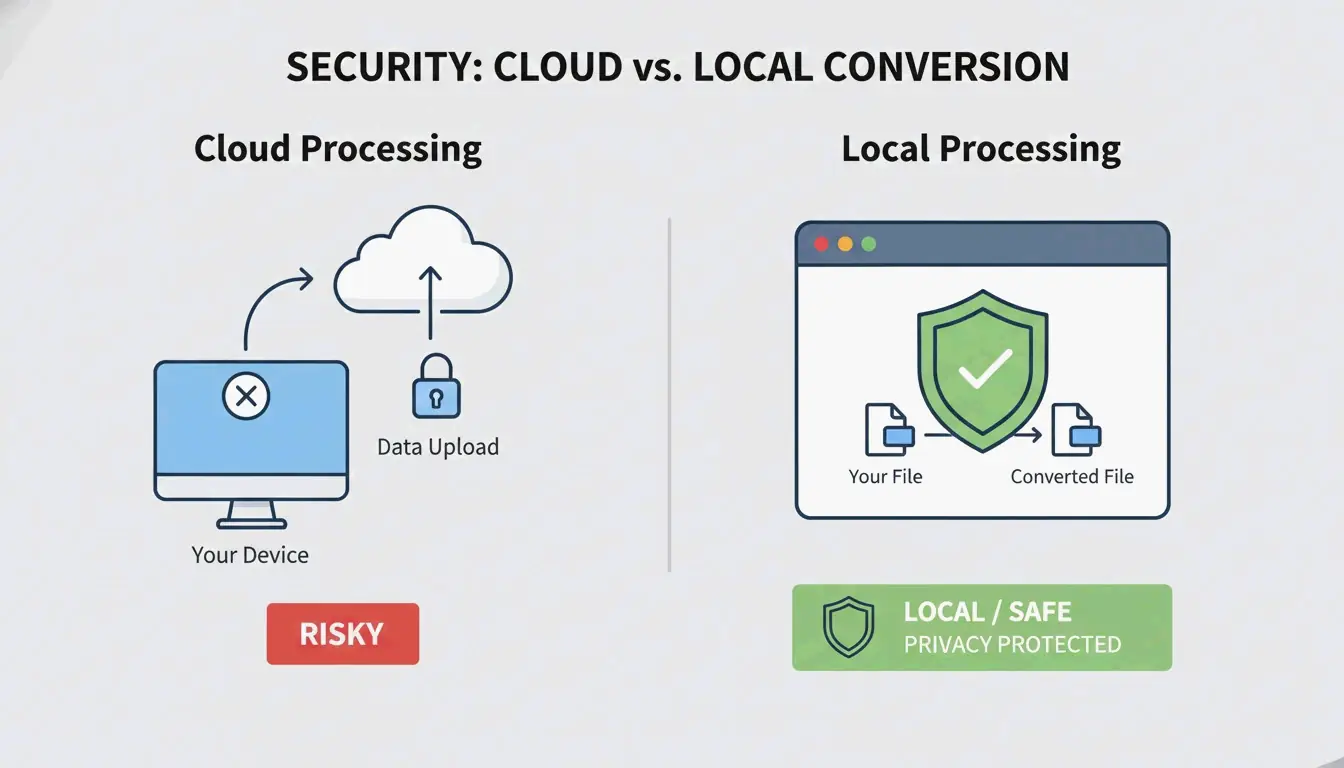
| Personvern | Klientbasert (lokal i nettleseren) behandling | Forhindrer at personlige bilder havner på tredjepartstjenere |
Som Arpit Kuzo bemerker: “Slutt å laste opp private bilder til skyggefulle tjenere! Lær hvordan du batchkonverterer HEIC til JPG lokalt i nettleseren din.” Moderne verktøy bruker WebAssembly for å kjøre konverteringen helt i nettleserfanen din — ingen opplasting nødvendig.
Metode 1: Picovert — Sikker lokal nettleserkonvertering
Picovert håndterer konverteringen helt i nettleserens minne ved hjelp av WebAssembly. Filene forlater aldri enheten din.
Trinn (Windows 11, Chrome 105+ / Edge):
- Åpne Picovert HEIC-konverterer.
- Dra
.heic-filer inn i nettleservinduet. - Sett kvalitet til 90 % — den optimale balansen mellom visuell skarphet og filstørrelse.
- Klikk “Convert” — JPG-filene lastes ned umiddelbart.
Andre verktøy som bruker samme lokale behandlingsmetode inkluderer conflictpbin og SafeHEICtoJPEG.
Metode 2: iMazing HEIC Converter — Beste skrivebordsverktøy for batch
For store offline-arkiver er iMazing fortsatt referansestandard. I en FileHulk-labtest (april 2026) konverterte iMazing 30 iPhone-bilder på 11 sekunder med 100 % suksessrate.
Den viktigste fordelen er full EXIF-metadatabevaring — opptaksdato, GPS-koordinater og kamerainnstillinger overlever konverteringen. Dette er avgjørende for fotografer som er avhengige av søkbare, organiserte biblioteker.
Metode 3: Windows Photos-appen — innebygd HEIC-støtte
Windows 11 kan konvertere HEIC innebygd hvis du installerer to utvidelser:
| Utvidelse | Kostnad | Hensikt |
|---|---|---|
| HEIF Image Extensions | Gratis | Miniatyrforhåndsvisning og grunnleggende HEIC-rendring |
| HEVC Video Extensions | $0.99 | Dekode Apples spesifikke kompresjonskodek |
Trinn:
- Åpne HEIC-filen i Windows Photos-appen.
- Klikk på tre-punktsmenyen (…).
- Velg “Save As” og deretter “JPEG.”
Ifølge FileHulk fungerer dette for omtrent 93 % av filene. Den viktigste begrensningen: HDR-fargemapping kan gi noe utvaskede resultater i enkelte eksporter.
Metode 4: 4DDiG File Repair — Profesjonell batch med reparasjon
4DDiG File Repair inkluderer en AI-forbedret bildeformatkonverterer designet for arbeidsflyter med høyt gjennomslag. Den utmerkende funksjonen er strukturell validering under konvertering — den kan ofte reparere korrupte HEIC-filer som nettleserverktøy bare avviser. Støtter ett-klikks massebehandling for tusenvis av bilder.
Metode 5: ImageMagick — kommandolinjekraft
For utviklere og automasjons-pipelines tilbyr ImageMagick det høyeste gjennomslaget. Installer på Windows, og konverter deretter en hel mappe:
magick mogrify -format jpg *.heic
Ingen GUI, ingen klikking gjennom menyer — bare rå volumbehandling. Best egnet for brukere som er komfortable med kommandolinjen.
5 metoder i oversiktsform
| Metode | Personvern | Batchhastighet | EXIF bevart | Best for |
|---|---|---|---|---|
| Picovert | Lokal (nettleser) | Rask | Ja | Rask, privat konvertering |
| iMazing | Fullstendig offline | 30 bilder/11 sek | Ja | Store fotoarkiver |
| Windows Photos | Offline | Treg (én og én) | Delvis | Enkelte enkeltfiler |
| 4DDiG | Skrivebord | Veldig rask | Ja | Korrupte filer + massebehandling |
| ImageMagick | Fullstendig offline | Raskest | Konfigurerbar | Utviklere, automasjon |
Bør du bytte iPhone til ‘Most Compatible’?
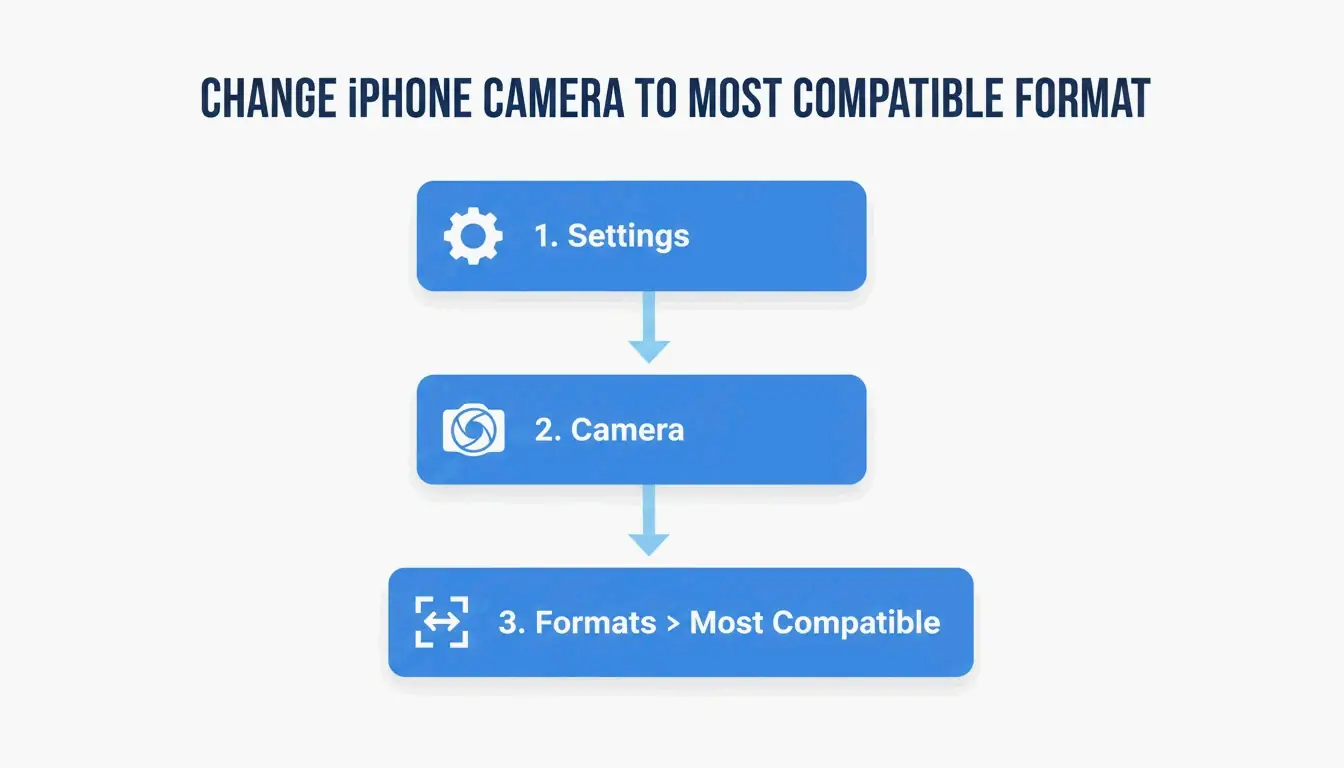
Hvis du vil eliminere HEIC helt, endre iPhone-kamerainnstillingene dine:
- Settings → Camera → Formats
- Trykk på Most Compatible
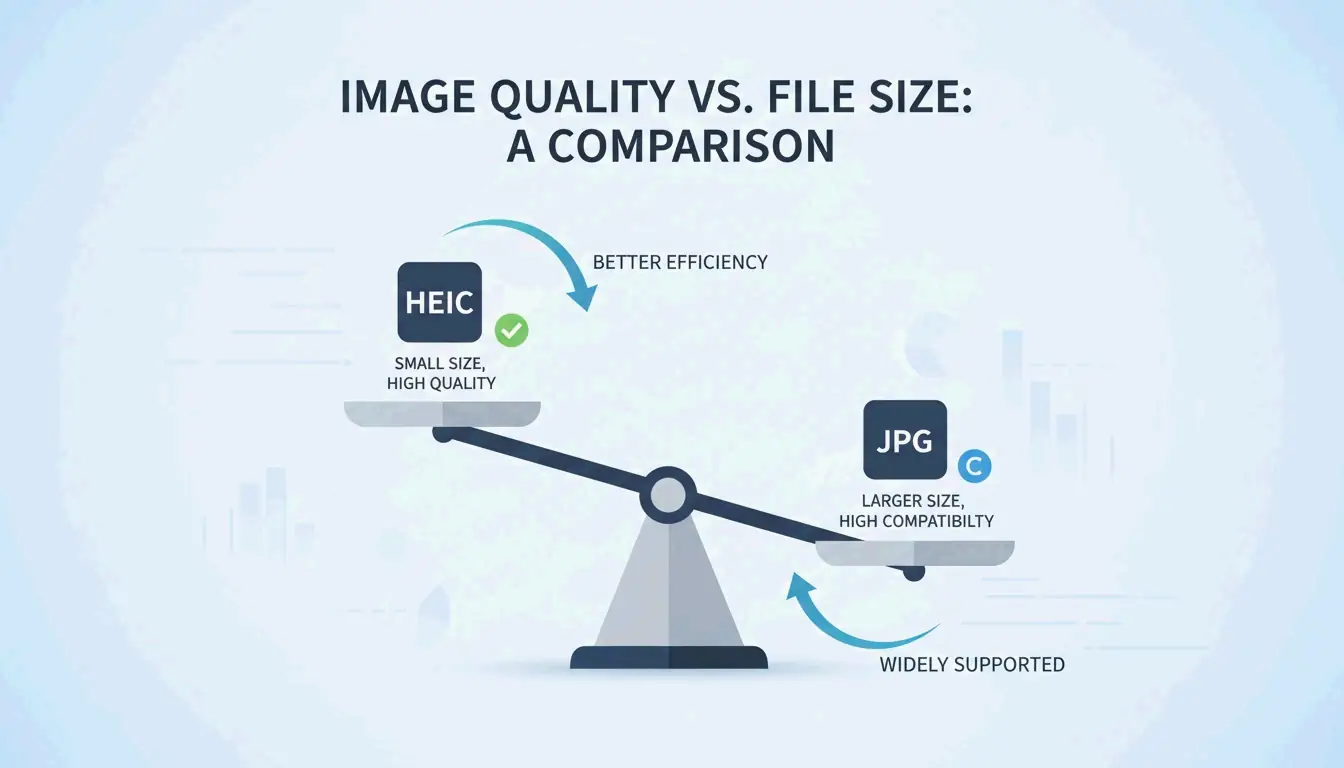
Avveining: Ifølge Freetoolonline blir en 2 MB HEIC-fil omtrent 5 MB som JPG. Du taper omtrent 50 % lagringseffektivitet, men får universell kompatibilitet på tvers av alle Windows-enheter og nettsider.
Konklusjon
For de fleste Windows-brukere i 2026 er det optimale oppsettet: bruk Picovert for rask, privat konvertering uten å installere programvare; bruk iMazing for batchbehandling av store fotobiblioteker offline. Hvis HEIC-inkompatibilitet er en gjentagende hodepine, er det å bytte iPhone til “Most Compatible”-modus den enkleste langsiktige løsningen — med kostnaden av 50 % mer lagring per bilde.
FAQ
Reduserer konvertering fra HEIC til JPG bildekvaliteten?
Ja — JPG er et format med tapskomprimering, slik at noe data kasseres under omkoding. Ved kvalitetsinnstillinger på 90 % eller høyere er imidlertid den visuelle forskjellen usynlig for det menneskelige øye. Avveiningen er filstørrelse: den resulterende JPG-en vil være omtrent dobbelt så stor som den opprinnelige HEIC-filen.
Hvordan bevarer jeg EXIF-metadata under massekonvertering?
Bruk iMazing HEIC Converter eller Picovert — begge tilbyr eksplisitte alternativer for “Keep Metadata” eller “Include EXIF”. “Save As”-metoden i Windows Photos beholder vanligvis datoen, men kan fjerne GPS-tagger og HDR-fargedata avhengig av systemkonfigurasjonen din.
Kan jeg konvertere HEIC til JPG på Windows 11 uten tredjepartsprogramvare?
Ja, ved å bruke den innebygde Photos-appen med HEIF Image Extensions installert fra Microsoft Store. Åpne bildet, bruk “Save As” og velg JPEG. Denne metoden er tregere for batchbehandling siden filene må lagres én etter én.
SectoJoy
• Indie Hacker & DeveloperI'm an indie hacker building iOS and web applications, with a focus on creating practical SaaS products. I specialize in AI SEO, constantly exploring how intelligent technologies can drive sustainable growth and efficiency.