Slik konverterer du PDF til Word: 2026-metoder rangert etter nøyaktighet
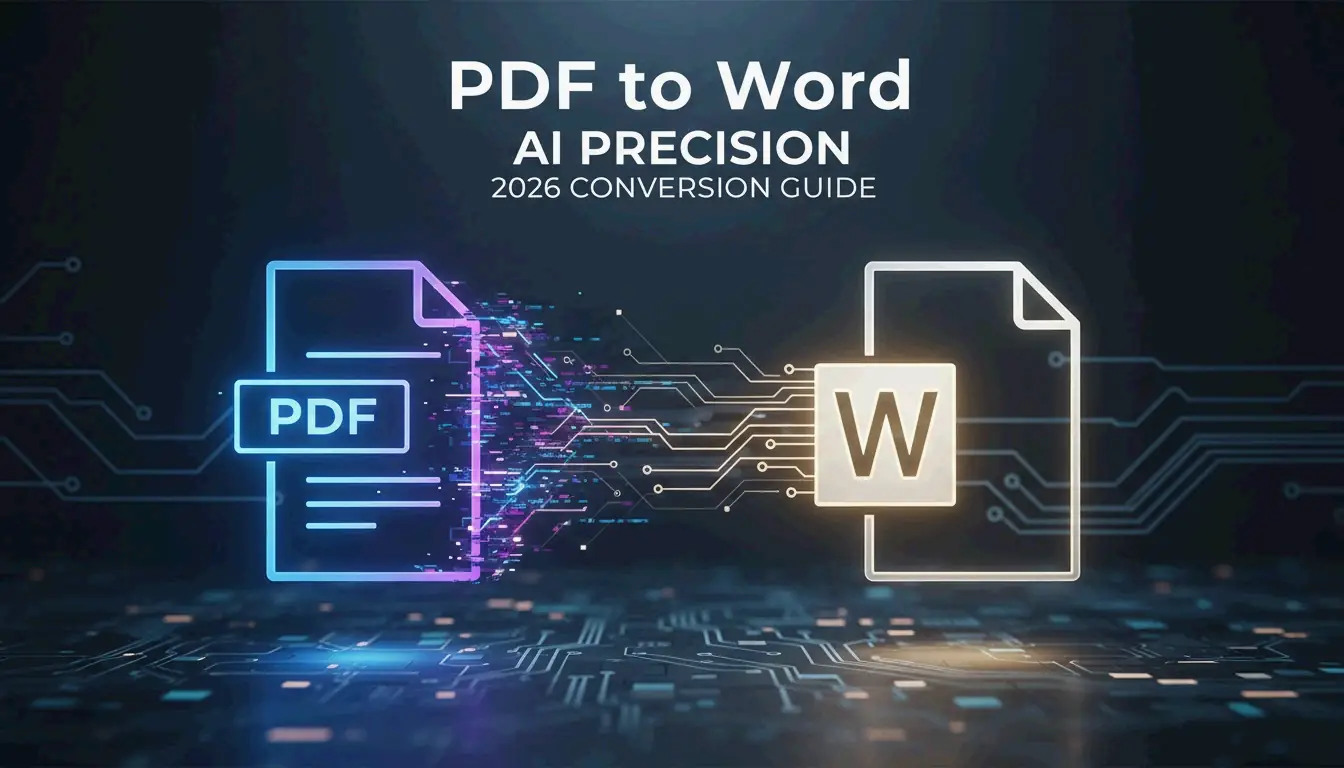
Bruk Microsoft Word for enkle digitale PDF-er, Adobe Acrobat Pro for komplekse oppsett med tabeller, eller AI-drevne verktøy (Copilot, PDNob) for skannede dokumenter. Riktig metode avhenger av om PDF-en din er Opprinnelig (markerbar tekst), Skannet (bilde av tekst), eller krever AI-gjenoppbygging.
Beslutningsrammeverk: Match PDF-type til verktøy

| PDF-type | Kjennetegn | Beste verktøy | Forventet nøyaktighet |
|---|---|---|---|
| Opprinnelig | Markerbar tekst, digital opprinnelse | Microsoft Word (gratis) | ~95% |
| Skannet | Basert på bilde, ingen markerbar tekst | PDNob / Adobe Acrobat (OCR) | Opptil 99% |
| Komplekst oppsett | Nestede tabeller, multikolonne, grafikk | Adobe Acrobat Pro | ~98% |
| AI-gjenoppbygging nødvendig | Blandet innhold, ødelagt formatering | Microsoft Copilot | ~97% |
Metode 1: Microsoft Word — Best for opprinnelige PDF-er
For digitalt opprettede PDF-er med enkle oppsett er Microsoft Word det raskeste gratisalternativet.
Skrivebord: Høyreklikk på PDF-en → “Open with” → Microsoft Word.
Web: Åpne Word for the Web, gå til “Open,” velg PDF-en din. Word konverterer kolonner, avstand og linjeskift til redigerbar tekst.
Viktig: Word åpner ofte konverterte filer i “Compatibility Mode,” som blokkerer avanserte redigeringsfunksjoner. Microsofts redaksjonelle team anbefaler å lagre umiddelbart som .docx for å låse opp alle formateringsverktøy.
Metode 2: Microsoft Copilot — AI-dokumentgjenoppbygging
Endringen i 2026 går fra å omflyte tekst til å gjenoppbygge den. Copilot bruker AI for å forstå dokumentkontekst — gjenkjenner overskrifter, bunntekster, nestede tabeller og stilhierarkier som tradisjonelle konverterere flatar ut.
Arbeidsflyt:
- Legg ved PDF-en i en Copilot-chat i Word.
- Copilot analyserer strukturen og gjenoppbygger dokumentet med organiserte overskrifter og lister.
- Bruk naturlige språkkommandoer for å rydde opp i konverteringsartefakter.

Oppryddingskommandoer som fungerer:
- “Identifiser og fiks ødelagte linjeskift og duplikert tekst, og legg til kulepunkter og overskrifter.”
- “Gjennomgå dette dokumentet og foreslå forbedringer i overskriftsstruktur og tabellformatering for tilgjengelighet.”
- “Identifiser og foreslå korrigeringer for avstand, ujevne skrifttyper eller feil listenummerering.”
Microsoft tilbyr “Zero-Knowledge” skybehandling for bedriftsbrukere — konfidensielle dokumenter forblir innenfor organisasjonens sikre miljø.
Metode 3: Adobe Acrobat Pro — Komplekse tabeller og oppsett
Adobe Acrobat Pro forblir industristandarden for PDF-er med kompliserte strukturer. Dets oppsettsmotor bevarer kanter, cellejusteringer og multikolonneformatering. Eksport til .docx via Acrobat håndterer grafikk og nestede tabeller bedre enn gratis alternativer.
Metode 4: OCR for skannede dokumenter
Standard konvertering kan ikke trekke ut tekst fra bildebaserte PDF-er. OCR (Optisk Tegngjenkjenning) er nødvendig, og kvaliteten avhenger av skanneoppløsningen.
| Skannekvalitet | DPI | OCR-nøyaktighet | Brukstilfelle |
|---|---|---|---|
| Lav | 150 DPI | ~90% | Rask tekstuttrekk |
| Profesjonell | 300 DPI | ~99% | Juridiske, medisinske dokumenter |
| Høy | 600 DPI | 99%+ | Arkiv, fin print |
Ifølge PDNob oppnår AI-drevne OCR-motorer i 2026 99 % presisjon ved 300 DPI. PDNob PDF Editor tilbyr satsvis behandling — bruk samme OCR-innstillinger på dusinvis av fakturaer eller kontrakter samtidig.
Metode 5: Google Docs — Gratis grunnleggende OCR
Last opp PDF-en til Google Drive, høyreklikk → “Open with” → Google Docs. En innebygd OCR-prosess konverterer bildetekst til redigerbart innhold.
Begrensninger: Google Docs klarer ofte ikke å matche originale skrifttyper og forskyver bilder inn i tekstlinjer. Tilstrekkelig for å trekke ut ren tekst fra enkle sider; utilstrekkelig for merkede dokumenter eller komplekse datatabeller.

Verktøysammenligning — oversikt
| Verktøy | Kostnad | Best for | OCR | Satsvis | Personvern |
|---|---|---|---|---|---|
| Microsoft Word | Gratis | Enkle opprinnelige PDF-er | Nei | Nei | Lokalt |
| Microsoft Copilot | Abonnement | AI-gjenoppbygging | Nei | Nei | Zero-Knowledge |
| Adobe Acrobat Pro | Betalt | Komplekse tabeller, oppsett | Ja (Pro) | Ja | Lokalt/Sky |
| PDNob PDF Editor | Freemium | Skannet satsvis OCR | Ja (AI) | Ja | Lokalt |
| Google Docs | Gratis | Rask tekstuttrekk | Grunnleggende | Nei | Sky |
Konklusjon
Match verktøyet til PDF-typen: Word for opprinnelige dokumenter, Adobe Acrobat Pro for komplekse oppsett, og AI-drevet OCR (PDNob, Copilot) for skannede filer. For profesjonelle resultater på skannede dokumenter, sørg for at kilden er minst 300 DPI. Lagre alltid den konverterte filen som .docx umiddelbart for å avslutte Compatibility Mode og låse opp fulle redigeringsfunksjoner.
Vanlige spørsmål
Kan jeg konvertere PDF til Word gratis uten å miste formatering?
Teksttunge opprinnelige PDF-er konverteres godt med Word for the Web eller Google Docs. Komplekse oppsett med nestede tabeller krever Adobe Acrobat eller AI-gjenoppbyggingsverktøy for å bevare strukturen. Gratisverktøy mangler de avanserte OCR-motorene som trengs for å tolke romlige relasjoner i komplekse dokumenter.
Er det trygt å bruke online PDF-konvertere for sensitive dokumenter?
Sikkerheten avhenger av tilbyderen. Se etter “Zero-Knowledge” skybehandling (Microsoft Copilot enterprise) eller bruk lokal skrivebordsprogramvare (Adobe Acrobat Pro, PDNob) for juridiske og medisinske filer. Bekreft SOC2-samsvar og AI-datasikkerhetsetiketter før du laster opp sensitivt innhold.
Hvordan forbedrer AI konvertering fra PDF til Word?
AI-verktøy som Copilot forstår dokumentstruktur utover tegngjenkjenning — de identifiserer overskrifter, bunntekster, stiler og tabellhierarkier som tradisjonelle konverterere flatar ut. Naturlige språkkommandoer lar deg rette spesifikke formateringsfeil (ødelagte linjeskift, inkonsekvente skrifttyper) uten manuell redigering.
SectoJoy
• Indie Hacker & DeveloperI'm an indie hacker building iOS and web applications, with a focus on creating practical SaaS products. I specialize in AI SEO, constantly exploring how intelligent technologies can drive sustainable growth and efficiency.