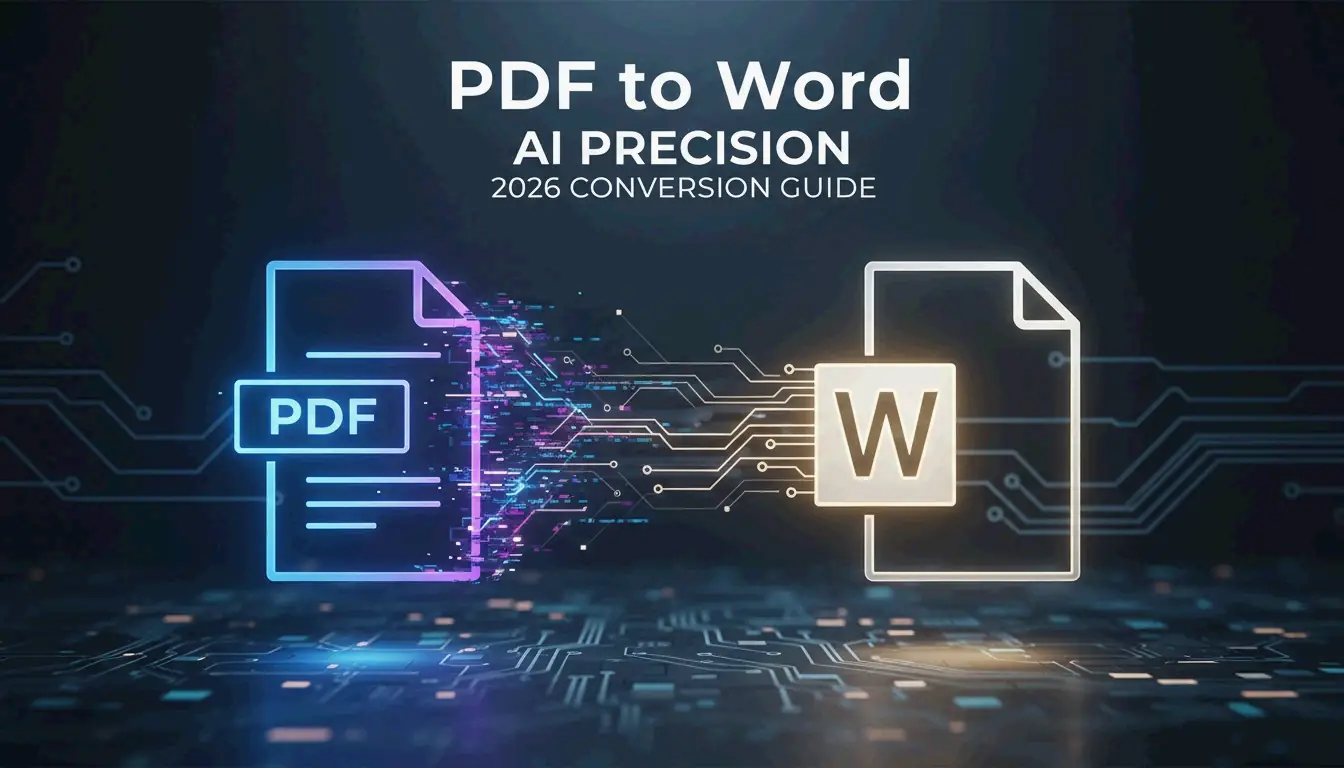
Как конвертировать PDF в Word: методы 2026 года, ранжированные по точности
Используйте Microsoft Word для простых цифровых PDF-файлов, Adobe Acrobat Pro для сложных макетов с таблицами или инструменты на основе ИИ (Copilot, PDNob) для отсканированных документов. Правильный метод зависит от того, является ли ваш PDF нативным (выделяемый текст), отсканированным (изображение текста) или требует перестройки с помощью ИИ.
Система принятия решений: выберите инструмент по типу PDF
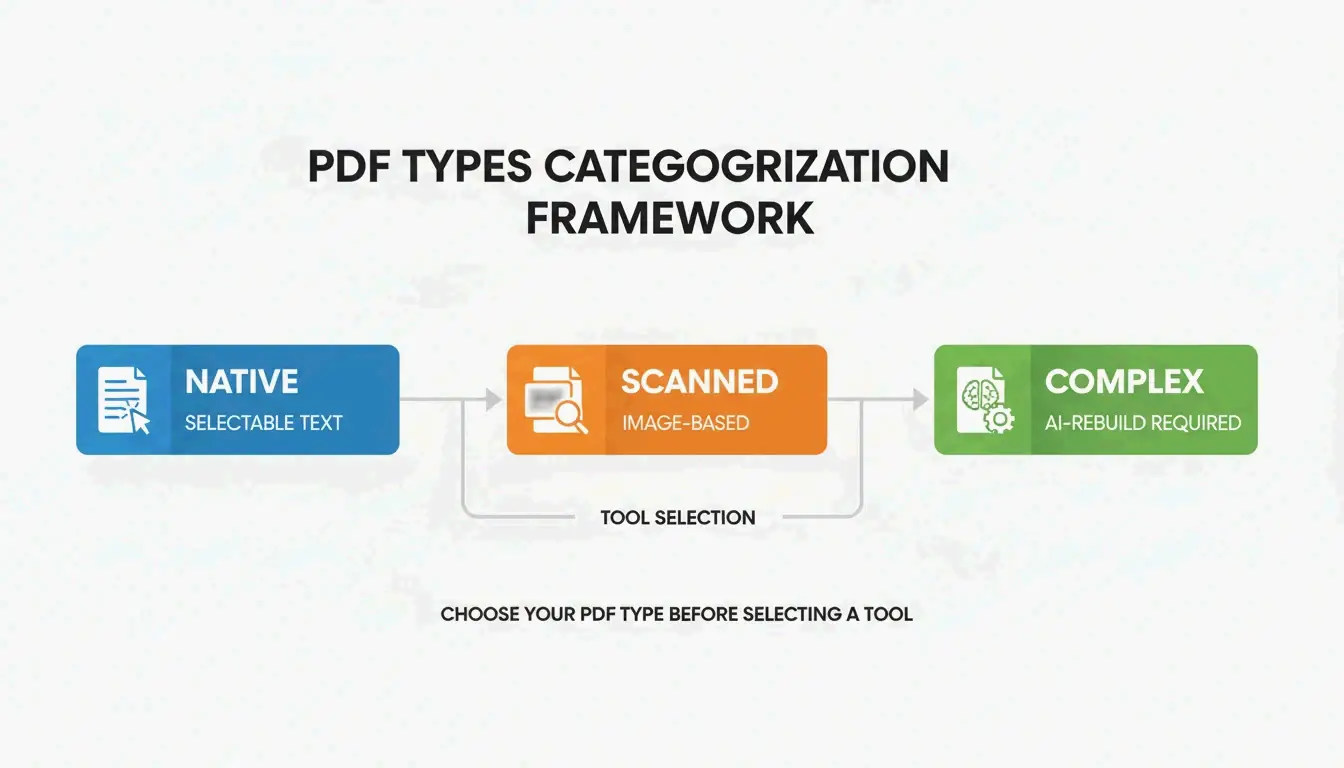
| Тип PDF | Характеристики | Лучший инструмент | Ожидаемая точность |
|---|---|---|---|
| Нативный | Выделяемый текст, цифровое происхождение | Microsoft Word (бесплатно) | ~95% |
| Отсканированный | На основе изображения, текст не выделяется | PDNob / Adobe Acrobat (OCR) | До 99% |
| Сложный макет | Вложенные таблицы, многоколоночный формат, графика | Adobe Acrobat Pro | ~98% |
| Требуется перестройка ИИ | Смешанное содержимое, нарушенное форматирование | Microsoft Copilot | ~97% |
Метод 1: Microsoft Word — лучше всего для нативных PDF
Для цифровых PDF-файлов с простыми макетами Microsoft Word — самый быстрый бесплатный вариант.
Настольная версия: Щёлкните правой кнопкой мыши по PDF → “Открыть с помощью” → Microsoft Word.
Веб-версия: Откройте Word для Интернета, перейдите в “Открыть,” выберите свой PDF. Word преобразует столбцы, интервалы и разрывы строк в редактируемый текст.
Важно: Word часто открывает конвертированные файлы в “режиме совместимости,” что блокирует расширенные функции редактирования. Редакционная команда Microsoft рекомендует немедленно сохранить файл как .docx, чтобы разблокировать все инструменты форматирования.
Метод 2: Microsoft Copilot — перестройка документов с помощью ИИ
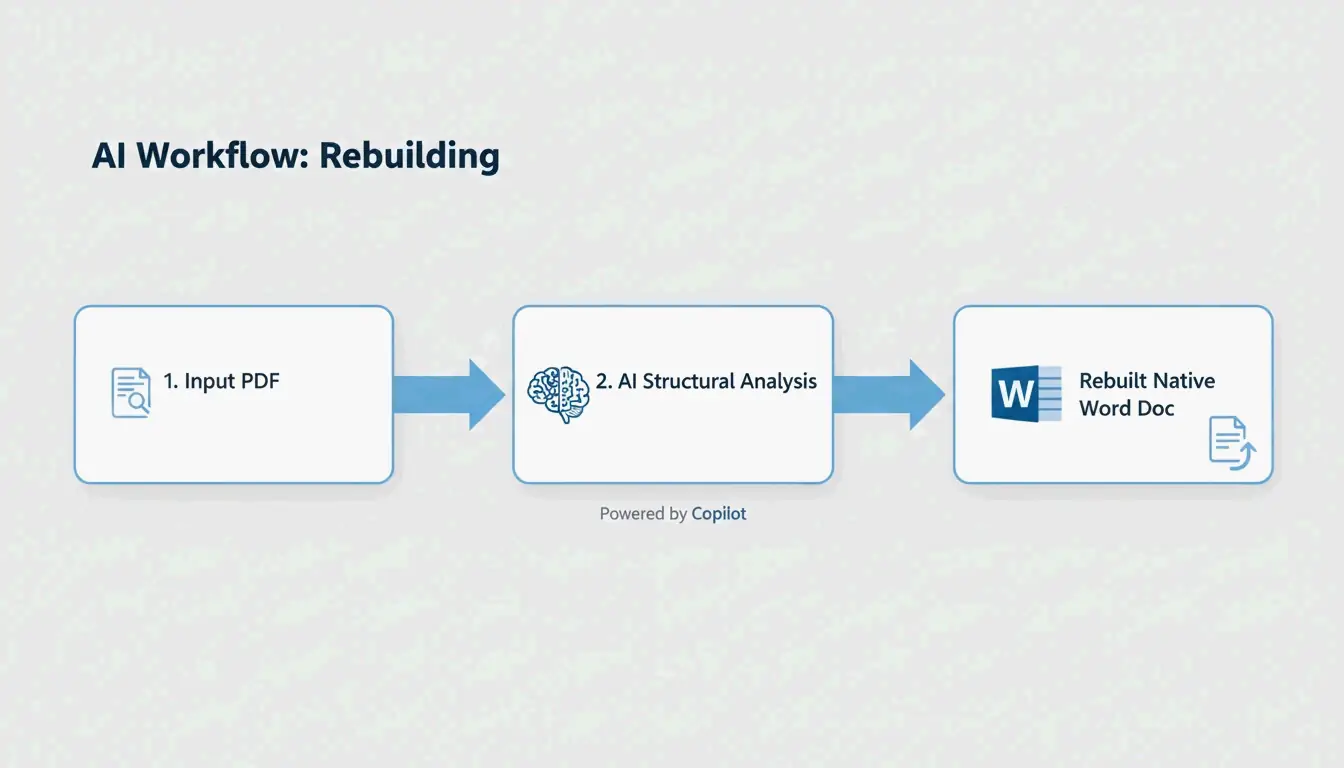
Тенденция 2026 года — переход от перепотока текста к его перестройке. Copilot использует ИИ для понимания контекста документа — распознавая колонтитулы, вложенные таблицы и иерархию стилей, которые традиционные конвертеры сглаживают.
Рабочий процесс:
- Прикрепите PDF к чату Copilot в Word.
- Copilot анализирует структуру и перестраивает документ с упорядоченными заголовками и списками.
- Используйте подсказки на естественном языке для очистки артефактов конвертации.
Подсказки для очистки, которые работают:
- “Найди и исправь некорректные разрывы строк и дублированный текст, добавив маркеры списков и заголовки.”
- “Просмотри этот документ и предложи улучшения структуры заголовков и форматирования таблиц для доступности.”
- “Найди и предложи исправления для пробелов, неоднородных шрифтов или неправильной нумерации списков.”
Microsoft предлагает “Zero-Knowledge” облачную обработку для корпоративных пользователей — конфиденциальные документы остаются в защищённой среде вашей организации.
Метод 3: Adobe Acrobat Pro — сложные таблицы и макеты
Adobe Acrobat Pro остаётся отраслевым стандартом для PDF-файлов со сложными структурами. Его движок сохраняет границы, выравнивание ячеек и многоколоночное форматирование. Экспорт в .docx через Acrobat обрабатывает графику и вложенные таблицы лучше, чем бесплатные альтернативы.
Метод 4: OCR для отсканированных документов
Стандартная конвертация не может извлечь текст из PDF-файлов на основе изображений. Требуется OCR (оптическое распознавание символов), и качество зависит от разрешения сканирования.
| Качество сканирования | DPI | Точность OCR | Случай использования |
|---|---|---|---|
| Низкое | 150 DPI | ~90% | Быстрое извлечение текста |
| Профессиональное | 300 DPI | ~99% | Юридические, медицинские документы |
| Высокое | 600 DPI | 99%+ | Архивное, мелкий шрифт |
Согласно данным PDNob, ИИ-движки OCR в 2026 году достигают точности 99% при 300 DPI. PDNob PDF Editor предлагает пакетную обработку — применяйте одинаковые настройки OCR к десяткам счетов или договоров одновременно.
Метод 5: Google Docs — бесплатный базовый OCR
Загрузите PDF на Google Диск, щёлкните правой кнопкой мыши → “Открыть с помощью” → Google Docs. Встроенный процесс OCR преобразует текст изображения в редактируемое содержимое.
Ограничения: Google Docs часто не может воспроизвести оригинальные шрифты и смещает изображения в текстовые строки. Подходит для извлечения простого текста из простых страниц; недостаточно для фирменных документов или сложных таблиц с данными.
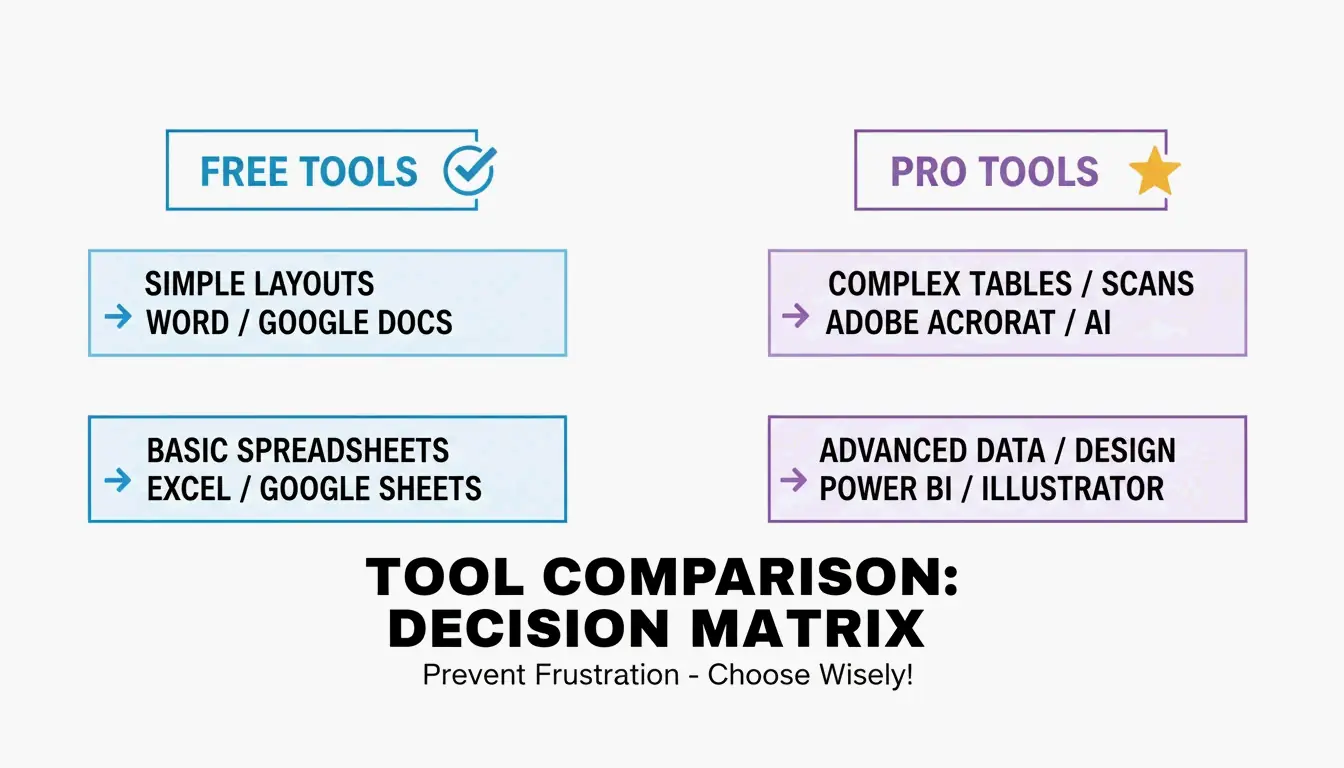
Сводная таблица сравнения инструментов
| Инструмент | Стоимость | Лучше всего для | OCR | Пакетная обработка | Конфиденциальность |
|---|---|---|---|---|---|
| Microsoft Word | Бесплатно | Простые нативные PDF | Нет | Нет | Локально |
| Microsoft Copilot | Подписка | Перестройка с помощью ИИ | Нет | Нет | Zero-Knowledge |
| Adobe Acrobat Pro | Платный | Сложные таблицы, макеты | Да (Pro) | Да | Локально/Облако |
| PDNob PDF Editor | Freemium | Пакетный OCR отсканированных | Да (ИИ) | Да | Локально |
| Google Docs | Бесплатно | Быстрое извлечение текста | Базовый | Нет | Облако |
Заключение
Подбирайте инструмент по типу PDF: Word для нативных документов, Adobe Acrobat Pro для сложных макетов и OCR на основе ИИ (PDNob, Copilot) для отсканированных файлов. Для профессиональных результатов при работе с отсканированными документами убедитесь, что исходное разрешение составляет не менее 300 DPI. Всегда сохраняйте конвертированный файл как .docx немедленно, чтобы выйти из режима совместимости и разблокировать все возможности редактирования.
Часто задаваемые вопросы
Можно ли конвертировать PDF в Word бесплатно без потери форматирования?
Текстовые нативные PDF-файлы хорошо конвертируются с помощью Word для Интернета или Google Docs. Сложные макеты с вложенными таблицами требуют Adobe Acrobat или инструментов перестройки ИИ для сохранения структуры. Бесплатные инструменты не обладают продвинутыми движками OCR, необходимыми для интерпретации пространственных отношений в сложных документах.
Безопасно ли использовать онлайн-конвертеры PDF для конфиденциальных документов?
Безопасность зависит от провайдера. Ищите “Zero-Knowledge” облачную обработку (Microsoft Copilot для предприятий) или используйте локальные настольные программы (Adobe Acrobat Pro, PDNob) для юридических и медицинских файлов. Проверяйте соответствие SOC2 и метки конфиденциальности данных ИИ перед загрузкой конфиденциального содержимого.
Как ИИ улучшает конвертацию PDF в Word?
Инструменты ИИ, такие как Copilot, понимают структуру документа глубже простого распознавания символов — они определяют колонтитулы, стили и иерархию таблиц, которые традиционные конвертеры сглаживают. Подсказки на естественном языке позволяют исправлять конкретные ошибки форматирования (некорректные разрывы строк, несогласованные шрифты) без ручного редактирования.
SectoJoy
• Indie Hacker & DeveloperI'm an indie hacker building iOS and web applications, with a focus on creating practical SaaS products. I specialize in AI SEO, constantly exploring how intelligent technologies can drive sustainable growth and efficiency.