制作电子简历:如何完美将 Word 转换为 PDF(2026)
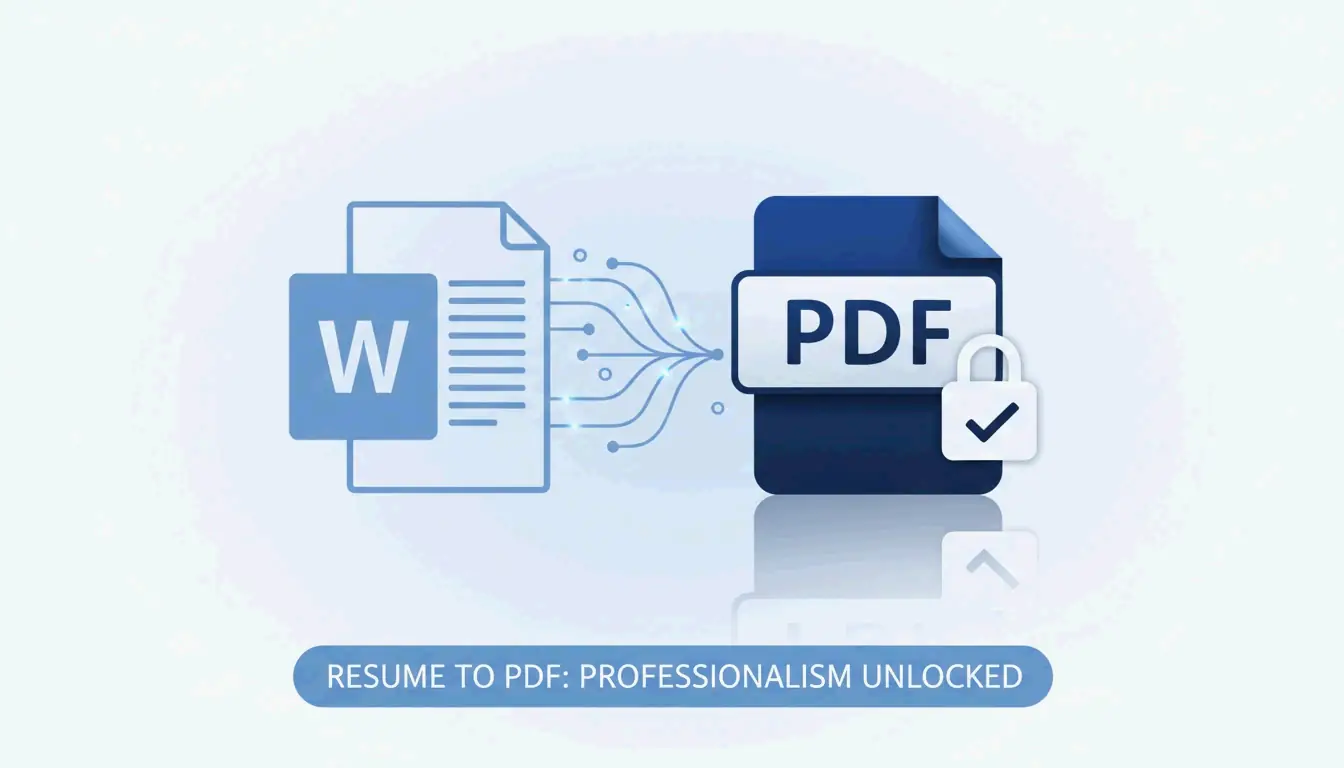
要将 Word 简历转换为 PDF,请在 Microsoft Word 中打开文档 → 文件 → 导出 → 创建 PDF/XPS。选择“标准(联机发布和打印)”以获得最佳质量。这样可以保留格式、保持超链接可用,并确保 ATS 可读性。
Word 转 PDF:6 步导出流程
| 步骤 | 操作 | 说明 |
|---|---|---|
| 1 | 在 Microsoft Word 中打开最终稿 | 使用你的主 .docx 文件 |
| 2 | 点击文件选项卡 | 左上角 |
| 3 | 选择导出(或另存为) | 两种方式均可 |
| 4 | 选择PDF (*.pdf) 格式 | 从下拉菜单中选择 |
| 5 | 选择“标准”优化 | 保留元数据和超链接 |
| 6 | 点击发布 | 完成 |
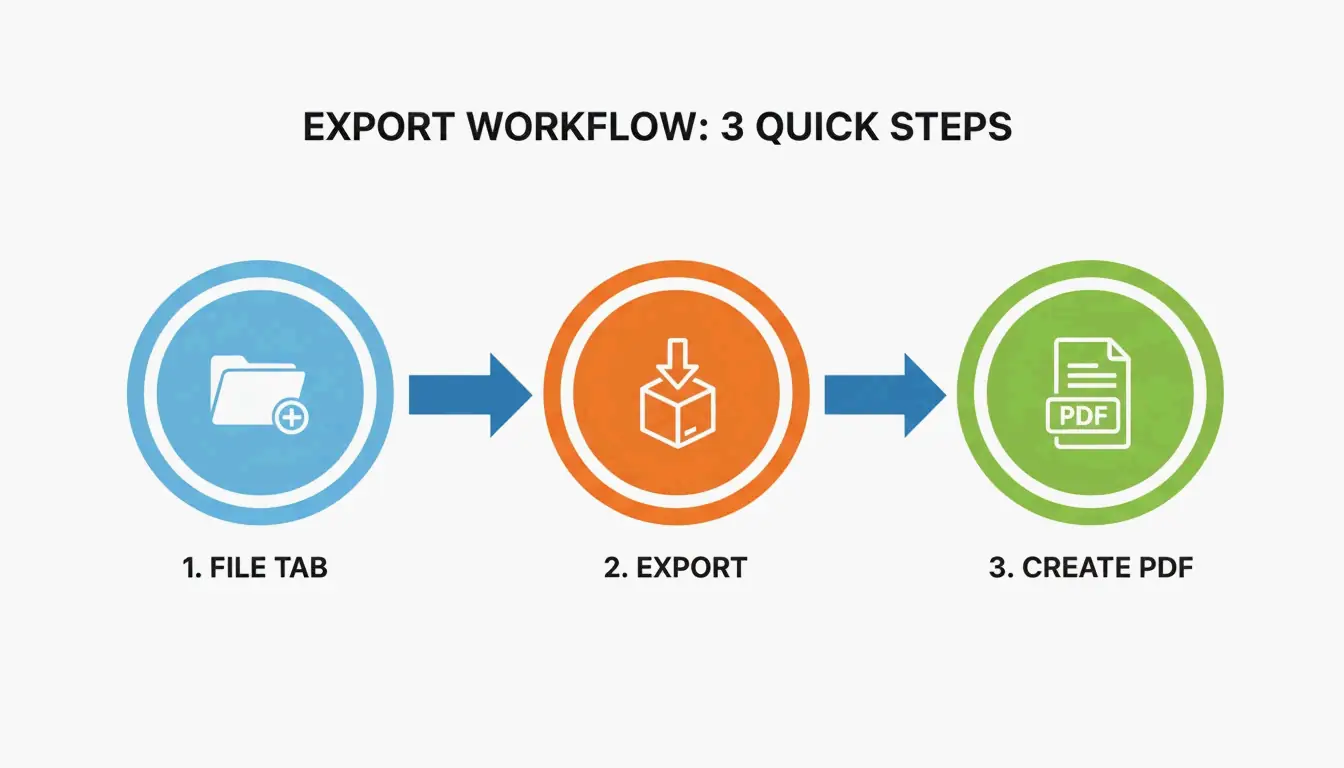
重要提示:请使用导出或另存为——切勿使用“打印到 PDF”,该方式会扁平化超链接并可能改变排版。
为什么简历选 PDF 而不是 DOCX
| 对比项 | DOCX | |
|---|---|---|
| 格式一致性 | 因设备/软件而异 | 锁定——在任何设备上完全一致 |
| 字体渲染 | 取决于已安装的字体 | 嵌入文件中 |
| 拼写检查线 | 红/蓝色波浪线可见 | 已移除——输出干净整洁 |
| 超链接 | 可用 | 可用(通过导出方式) |
| ATS 可读性 | 良好 | 良好(前提是文本型 PDF) |
| 文件篡改风险 | 容易编辑 | 已锁定 |
Doroteya Vasileva, CPRW 在 Enhancv 上确认,PDF 可以消除格式偏移和拼写检查痕迹。
ATS 兼容性:5 秒测试法
现代 ATS 系统可以毫无问题地读取文本型 PDF。通过以下快速测试来验证:
- 打开你的 PDF 文件
- 用鼠标选中一段文字
- 复制该文字
- 粘贴到记事本(Windows)或 TextEdit(Mac)中
| 测试结果 | 含义 | ATS 状态 |
|---|---|---|
| 文字可正常阅读 | 文本型 PDF | 通过——ATS 友好 |
| 乱码/符号 | 编码问题 | 不通过——需修复源文件 |
| 无法选中文字 | 图片型 PDF | 不通过——ATS 会拒绝 |
根据 Enhancv 的建议,将页边距保持在 0.5–1.0 英寸,以防止 ATS 裁剪边缘文字。
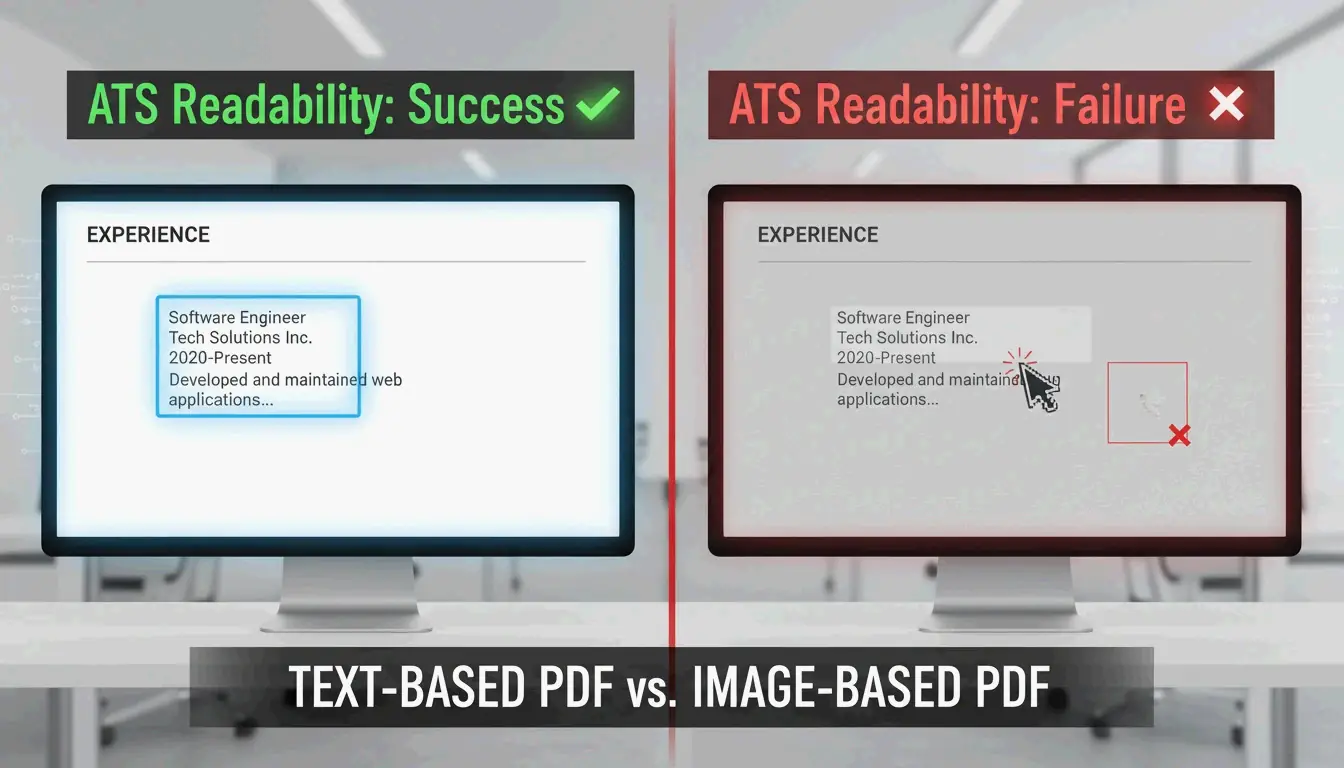
导出方式对比
| 方式 | 超链接 | 排版准确性 | ATS 可读 |
|---|---|---|---|
| 文件 → 导出 | 保留 | 高 | 是 |
| 文件 → 另存为 PDF | 保留 | 高 | 是 |
| 打印到 PDF | 丢失 | 可能偏移 | 不确定 |
| 在线转换器 | 不确定 | 不确定 | 不确定 |
请始终使用导出或另存为——切勿使用打印到 PDF。
替代工具
| 工具 | 适用场景 | 局限性 |
|---|---|---|
| Microsoft Word(桌面版) | 完全控制,保留超链接 | 需要许可证 |
| Google Docs(文件 → 下载 → PDF) | 免费,适合基础简历 | 复杂排版可能出错,参见 IBTimes UK |
| pdfFiller | 批量转换,电子签名 | 拥有 12,500+ 条 G2/Capterra 评价 |
| Adobe Acrobat DC | PDF 编辑,密码保护 | 付费 |
移动端渲染检查
招聘人员经常在手机上查看简历。提交前请检查:
- 将 PDF 发送到自己的邮箱
- 在手机上打开——使用 Adobe Acrobat DC 或默认查看器
- 检查确认:字体清晰可读,文本框完整,排版无坍塌
- 测试超链接:LinkedIn、作品集链接是否仍可点击
简历格式最佳实践
| 设置项 | 建议 |
|---|---|
| 页边距 | 0.5–1.0 英寸(防止 ATS 裁剪) |
| 字体 | 标准系统字体(Arial、Calibri、Times New Roman) |
| 文本框 | 避免使用浮动文本框——转换效果可能不佳 |
| 图片 | 避免使用——ATS 无法读取图片中的文字 |
| 文件名 | FirstName_LastName_Resume.pdf |
| 文件大小 | 控制在 1 MB 以内,便于邮件/平台上传 |
总结
在 Microsoft Word 中使用文件 → 导出 → PDF 可以保留格式、超链接和 ATS 可读性。务必进行 5 秒记事本测试以确认输出为文本型。提交前检查移动端渲染效果。保留你的主 .docx 文件以便后续修改,但投递时始终发送 PDF。
常见问题
转换为 PDF 后排版变了怎么办?
请使用标准系统字体(Arial、Calibri),这些字体可以正确嵌入。避免使用浮动文本框和复杂图形。根据 Enhancv 的建议,保持 0.5–1.0 英寸的页边距,以防止转换时内容被裁剪。
保存为 PDF 后超链接还能点击吗?
可以——前提是你使用了导出或另存为方式。”打印到 PDF” 会扁平化文档并清除所有超链接。提交前务必在 PDF 阅读器中测试链接。
投递简历应该选 PDF 还是 DOCX?
推荐使用 PDF——它可以保护你的视觉品牌形象。仅当职位描述明确要求时才使用 DOCX。现代 ATS 系统对两种格式都能良好处理,但请始终通过记事本测试验证 PDF 的可读性。
SectoJoy
• 独立开发者 & 技术博主我是一名独立开发者,专注于构建 iOS 和 Web 应用程序,致力于打造实用的 SaaS 产品。我擅长 AI SEO,不断探索智能技术如何推动可持续增长和效率提升。